
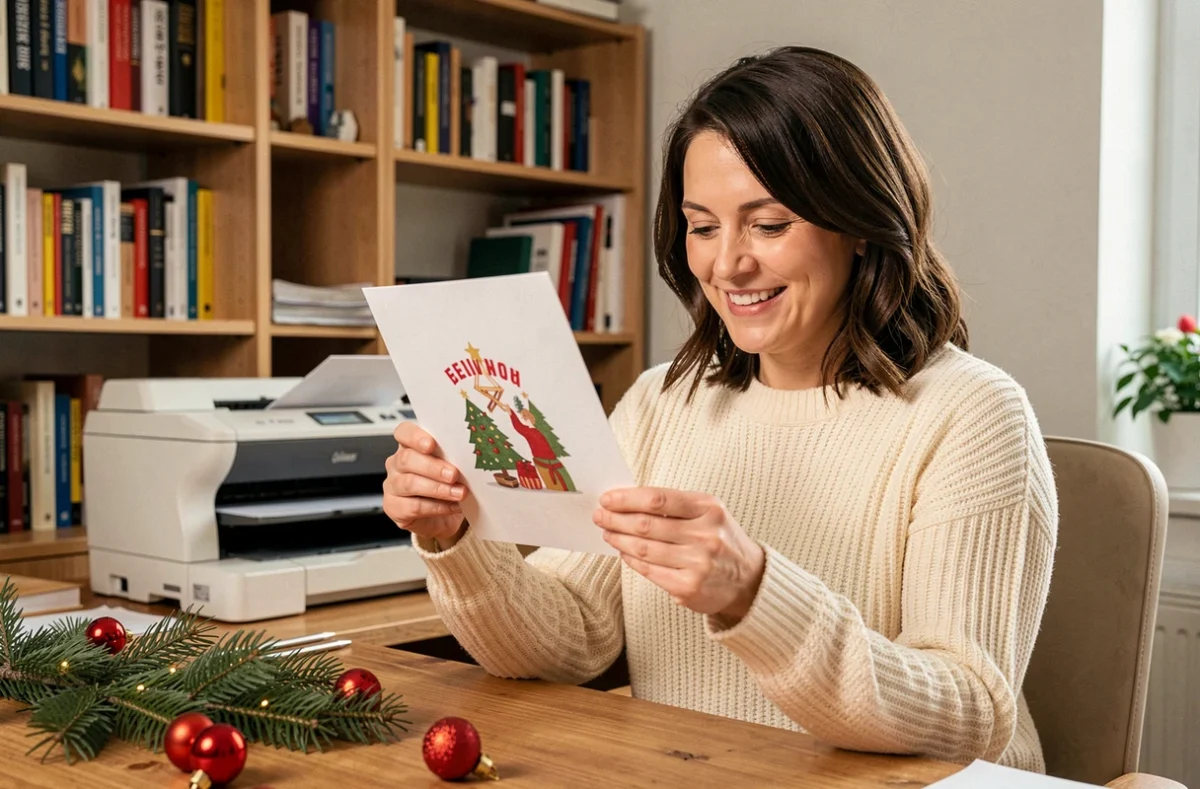
Le format PDF reste le seul garant d’une impression fidèle au modèle affiché à l’écran. Trouver une carte de Noël à imprimer PDF qui conserve ses marges, ses couleurs et sa résolution après passage sous la lame du massicot demande de filtrer sérieusement parmi les plateformes gratuites. Nous détaillons ici les points techniques qui séparent un fichier exploitable d’un visuel pixelisé sur papier.
Résolution et espace colorimétrique : ce qui conditionne le rendu papier
Un modèle gratuit téléchargé en PDF n’offre pas tous la même qualité d’impression. Le premier critère à vérifier est la résolution native des éléments graphiques intégrés au PDF. Un fichier destiné à l’écran encode souvent ses images en 72 ppi. Sur une imprimante jet d’encre domestique, le résultat sera flou dès que la carte dépasse le format A6.
Pour une carte de Noël à imprimer en A5 ou en format carte postale classique, nous recommandons de n’utiliser que des PDF dont les visuels embarqués atteignent au moins 300 ppi à la taille d’impression réelle. Ce point est rarement mentionné sur les pages de téléchargement, mais il se vérifie en ouvrant le fichier dans un lecteur PDF et en zoomant à 400 %.
L’espace colorimétrique pose un second problème. La majorité des éditeurs en ligne exportent en sRGB, adapté aux écrans. Les imprimantes domestiques gèrent correctement le sRGB, mais les rouges profonds et les verts sapin typiques des cartes de Noël peuvent virer au terne. Si votre imprimante accepte les profils ICC, convertir le PDF en Adobe RGB avant impression améliore sensiblement la saturation des tons chauds.
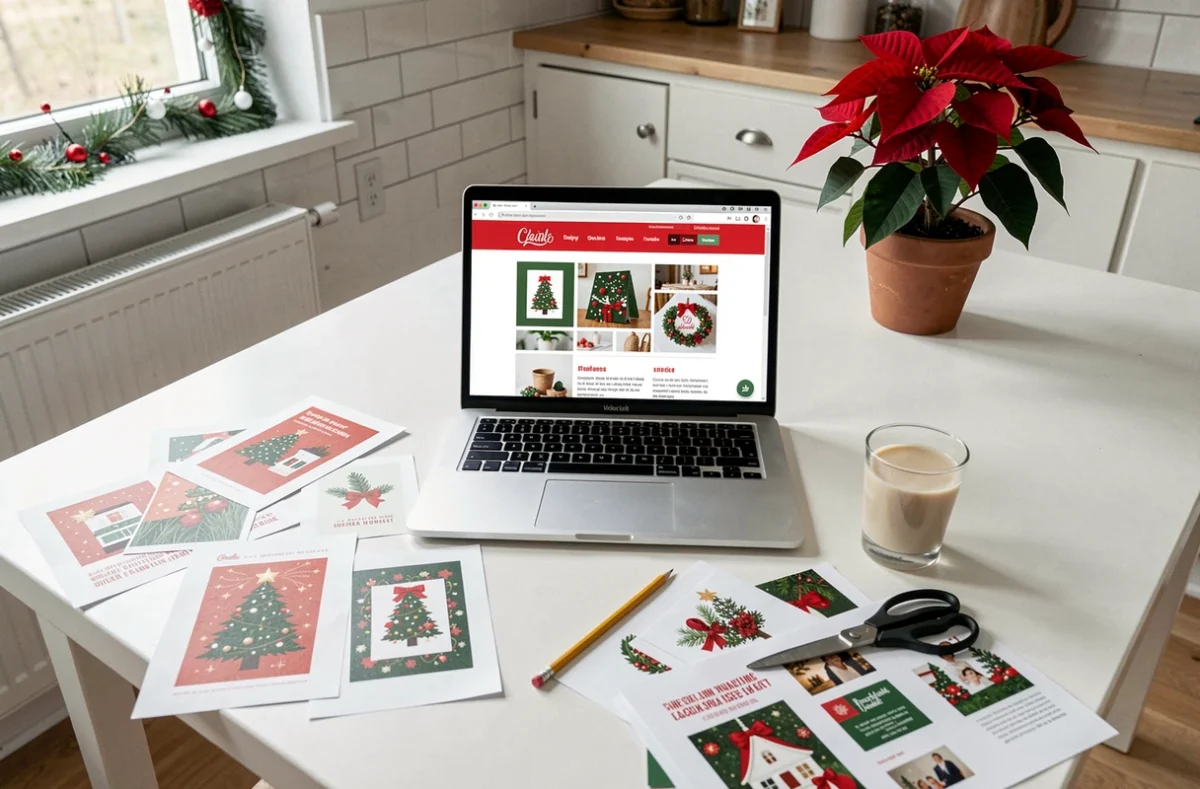
Carte de Noël PDF gratuite : plateformes avec export réellement imprimable
Tous les éditeurs en ligne ne proposent pas un vrai export PDF. Certains génèrent un JPEG renommé en .pdf, sans conserver la vectorisation du texte ni les calques. Voici les plateformes qui produisent un PDF natif avec texte vectoriel et images haute définition.
- Fotor exporte explicitement en PDF prêt à imprimer, en plus des formats JPG et PNG. La personnalisation se fait dans le navigateur, sur ordinateur et mobile, sans logiciel à installer. Les modèles photo permettent de glisser-déposer une image personnelle directement dans le gabarit.
- Canva propose un export PDF pour impression avec option de fond perdu (bleed) et de repères de coupe. La version gratuite donne accès à plusieurs centaines de modèles de cartes de Noël, mais certains éléments graphiques premium sont verrouillés.
- Adobe Express génère un PDF exploitable, avec une résolution correcte pour du A5. L’interface impose la création d’un compte, et l’export en haute résolution nécessite parfois un essai gratuit de la formule payante.
Pour les cartes destinées aux enfants, un angle souvent ignoré des plateformes marketing concerne les cartes à colorier exportées en niveaux de gris. L’impression en mode niveaux de gris sur papier épais, à taille réelle (100 %), donne un support de coloriage net. Ce type de modèle se trouve sur des sites éducatifs plutôt que sur les éditeurs généralistes.
Personnaliser une carte de Noël en ligne : typographie et zones de texte
La personnalisation ne se limite pas à changer un prénom. Sur un PDF de carte de Noël, le choix typographique influence directement la lisibilité après impression. Les polices décoratives type script, très populaires sur les modèles de voeux, perdent en lisibilité sous 14 points sur papier.
Nous observons que les meilleurs modèles gratuits utilisent une combinaison de deux familles maximum : une police display pour le titre (« Joyeux Noël ») et une police sans-serif ou serif classique pour le message personnalisé. Ce duo garantit un contraste visuel propre une fois imprimé.
Zones de texte éditables ou figées
Un PDF téléchargé n’est pas toujours modifiable. Certains fichiers verrouillent les calques de texte. Si vous téléchargez un modèle de carte gratuite et que le texte n’est pas sélectionnable dans votre lecteur PDF, il faudra repasser par l’éditeur en ligne pour modifier le message de voeux avant l’export final.
Les éditeurs comme Fotor et Canva conservent le projet dans le cloud, ce qui permet de reprendre la personnalisation depuis un autre appareil. Ce fonctionnement multi-appareil évite de perdre un brouillon commencé sur mobile et finalisé sur ordinateur.
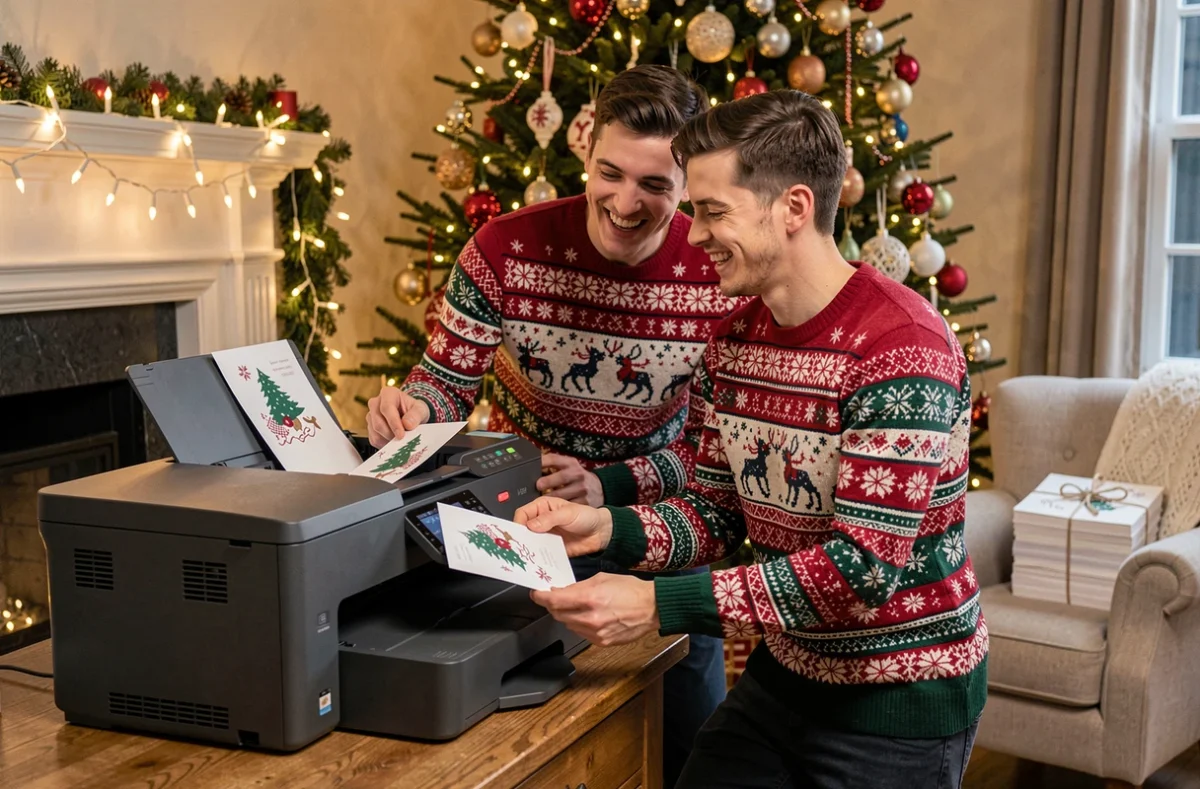
Papier et paramètres d’impression pour cartes de Noël maison
Le fichier PDF ne fait que la moitié du travail. Un grammage suffisamment dense évite que l’encre ne traverse le papier et donne à la carte une tenue comparable à un produit acheté en papeterie. Le papier bureautique standard est trop fin pour une carte pliée.
Du papier photo mat ou du papier cartonné donne les meilleurs résultats. Pour une carte à plier en deux, vérifiez que votre imprimante accepte le grammage choisi dans son bac principal ou dans un bac dédié aux supports épais.
Réglages d’impression à ne pas négliger
- Désactiver l’option « Ajuster à la page » dans le dialogue d’impression. Cette option réduit le visuel et décale les repères de pliure.
- Sélectionner « Taille réelle » ou « 100 % » pour que les dimensions du PDF correspondent exactement au format papier.
- Choisir le profil de qualité « Photo » ou « Haute qualité » dans les propriétés de l’imprimante, même pour une carte sans photo. Ce réglage augmente la densité d’encre et la fidélité des couleurs.
- Imprimer une page test sur papier ordinaire avant d’utiliser le papier épais, pour vérifier l’alignement recto-verso si la carte comporte un message intérieur.
Les cartes de Noël personnalisées en ligne et imprimées chez soi couvrent désormais un large spectre, de la carte photo familiale au modèle minimaliste sapin et étoiles. Le point de vigilance reste le même : vérifier le format d’export, la résolution et les réglages d’impression avant de lancer le tirage. Un test sur papier brouillon prend trente secondes et évite de gaspiller une feuille de papier cartonné.